Introdução
Aviso
de congestionamento
Convite
Cadastro para acesso
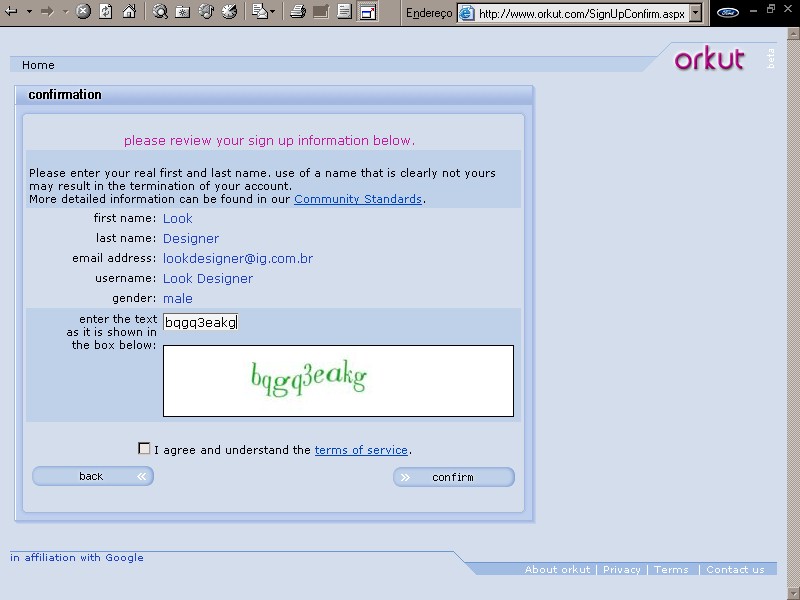
Confirmação
de senha
Introdução
O Orkut é a mais nova invenção da
internet, bom para rever amigos, fazer novos amigos e porque não
divulgar negócios e trocar informações.
No entanto venho detectando alguns
problemas que andam irritando e atrapalhando muito meus amigos e
conhecidos.
Primeiro a ferramenta está em inglês
o que torna-o de difícil acesso (a não ser para os teimosos como
eu), segundo, nem todos tem paciência com a internet, o que
ocasiona diversos erros que confundem ainda mais os interessados
Bom, vamos aqui
tentar tirar algumas dúvidas
Aviso
de congestionamento
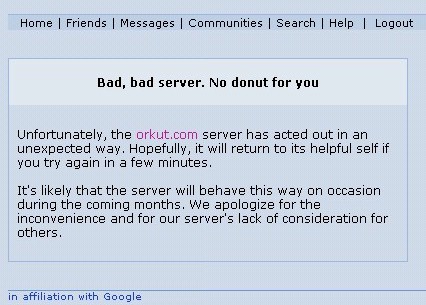
A qualquer momento pode-lhe aparecer esta tela,
desde a hora do cadastro até na hora em que estiver utilizando o
Orkut. Trata-se de um aviso de trafego lento que pode ser desde
sua conexão lenta como de grande contingente de acesso ao site.
Solução: tente quantas vezes sua paciência permitir, ou retorne
mais tarde quando o trafego estiver menos intenso.
Convite
Primeiramente, é
básico e primordial, ser convidado por alguém que já está
dentro do orkut (interessados enviar email para look_info@ig.com).
O convite é um link deste tipo:
http://www.orkut.com/Join.aspx?id=JD4R143SXCIQ
(este link é fictício)
Clique nele e será
direcionado para o site, conforme figura abaixo
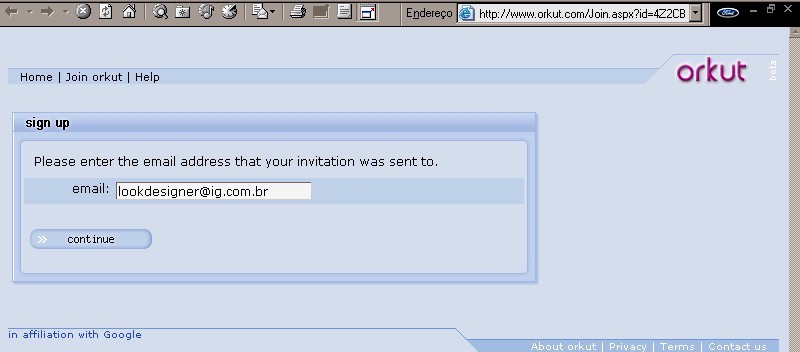
No campo email,
digite o email no qual recebeu o convite. Bom agora estamos apenas
começando.
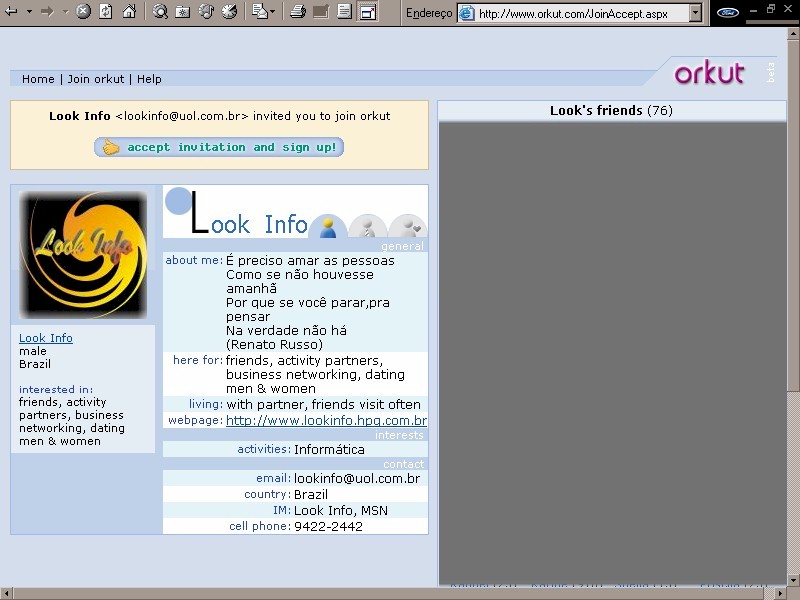
Agora você vai
estar em uma tela aparecida com esta, que é a tela do amigo que o
convidou, clique em accept invitation and sign up!
Cadastro
para acesso
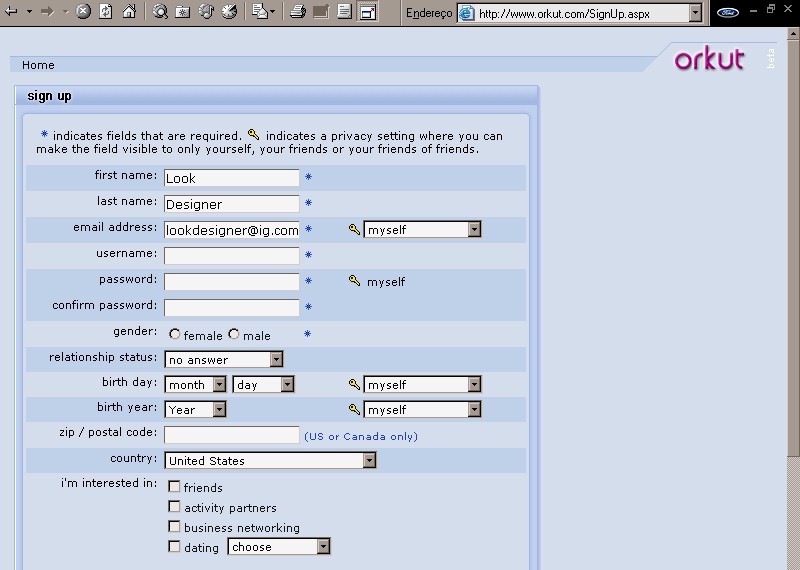
Na terceira tela
você deve preencher o cadastro para acesso:
a)
First Name: Primeiro nome;
b)
Last
Name: Sobrenome;
c)
Email
address: email do convite;
d)
User name: seu nome de usuário;
e)
Password: senha;
f)
Confirm password: confirmação da senha;
g)
Gender:
sexo
h)
Realationship
status: estado civil;
i)
Birth day: dia/mês de nascimento;
j)
Birth year: ano do nascimento;
k)
Zip: somente para EUA e Canadá;
l)
I’m
interested in: interesses
OBS.: Aqui é
primordial o ícone da chave, ele vem em quatro níveis:
a)
Myself: visível apenas para você
b)
Friends: visível apenas para você e seus amigos;
c)
Friends of friends: visível apenas para você, seus amigos
e amigos dos amigos;
d)
Everyone: visível para todos.
Confirmação
de senha
Quarta tela,
confirmação do cadastro de senha, comum em muitos sites,
reescreva as letras e números da figura, selecione o campo I
agree and understand the terms of service e clique em confirm
<<<< Anterior
- Próximo >>>> |