Verificando Aplicações
Comandos
-File
-Security
-Tools
-View
-Help
Verificando Aplicações
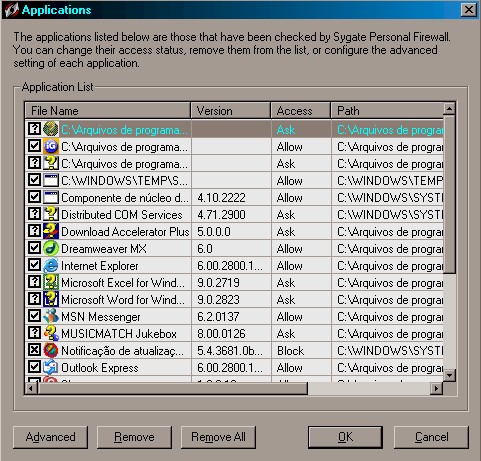
Ao clicarmos no ícone do SPF iremos
verificar logo de cara os itens que estão sendo bloqueados ou não.
- Os ícones que estiverem com ponto de Interrogação
não tem seu bloqueio definido como certo, portanto todas as
vezes que estivermos em rede nos será perguntado sobre ele;
- Os ícones que estiverem com um circulo vermelho estão
bloqueados em definitivo, a não ser que você altere este
status futuramente.
- Os ícones que não tiverem nenhum símbolo estão
liberados em difinitivo, a não ser que você altere este
status futuramente.
Comandos
Assim que você acessar o SPF pela primeira vez, via internet, lhe será
oferecido um dowload de atualização, que deverá ser feito. O
dowload é feito diretamente do site do fabricante através do
link freeware e instalado de modo semelhante ao primeiro
(obs.: não deve ser desinstalado o programa inicialmente
instalado).
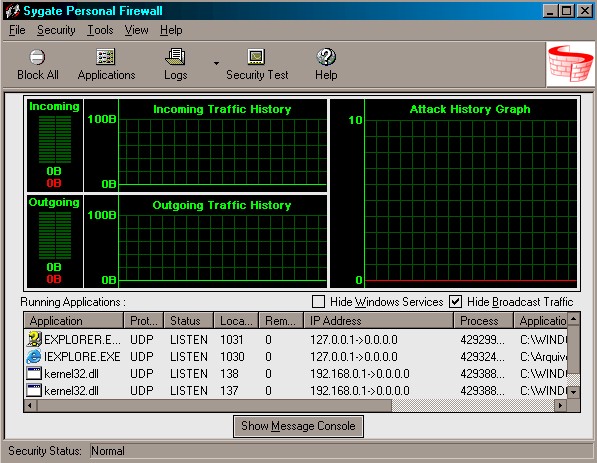
Ao fazer a instalação da atualização seu SPF mudara de interface
passando a ser semelhante a este:
Vemos aqui primeiramente os menus primários, logo abaixo os secundários.
Gráficos de entrada e saída de dados. Gráfico de ataques ao PC.
E logo abaixo aplicações em execução
File
Sem muitos detalhes, comandos para sair do programa
Security
- Block All: bloquer todos;
- Normal:
normal (recomendável) e
- Allow All: liberar todos
Tools
- Application:
lista todos os programas bloqueado ou não;
- Options:
-
General:
- Hide Sygate...:
ocultar o não o ícone na bandeja do windows;
- Automatically...:
ligar o programa automaticamente na inicialização;
-
Block Network: bloquear screensaver;
-
Hide
notification messages: ocultar notificação de mensagens;
-
Set Password:
definir senha para acesso.
-
Network
Interface: placa de rede ou conexão da internet;
-
Allow to
browse...: liberando impressora de rede;
-
Allow others...:
liberando arquivos para tráfego na rede.
Obs.: Os demais itens não devem ser alterados por isso não serão
detalhados
View
Modo de visualização
Help
Ajuda
<<<< Anterior
- Próximo >>>> |