Introdução
Instalação
Configuração
Introdução
Para serem feitas transferências de arquivos de sua Home Page para o
devido servidor na internet, seje ele pago ou gratuíto, pode ser utilizar o sistema
conhecido como FTP, "File Transfer Protocol", ou seja, Protocolo de
Transferência de Arquivos, que permite o envio de todos os arquivos desejados de uma só
vez, desde que o servidor de o suporte e os parâmetros para ser efetuada a operação.
Existem vário tipos de programas FTP no entanto é recomendável
utilizar um que seja leve e rápido. O programa que será abordado em nosso tutorial é o WS
FTP, por ser de fácil utilização, rápido e pequeno, fazendo com que seu
download não seja tão demorado. Além disso, ele é gratuito. Ele é compatível com
Windows 95/98/NT/ME/2000. Faça o
Download do WS_FTP agora!
Após concluído o download, você precisará instalar o programa. Este
será o nosso primeiro passo no tutorial.
Se você já tem experiência com instalações pode pular este processo e ir para as
seções Como configurar e Como enviar os arquivos.
OBS: Pode ser que ao baixar o arquivo da internet e executá-lô, você encontre
algumas alterações com relação a este tutorial. É que a cada nova versão surgem
maneiras um pouco diferente de se efetuar a instalação e configuração, mas nada que
fuja ao padrão. Em caso de dúvidas entre em contato clicando no envelope no rodapé da
página.
Instalação
A instalação do Ws FTP é bem simples, com poucos passos a seguir. Basicamente você
só precisa confirmar as opções e responder a uma pergunta. Execute o arquivo wsftp.exe
e será, então, iniciada a instalação. Agora é só seguir os passos.
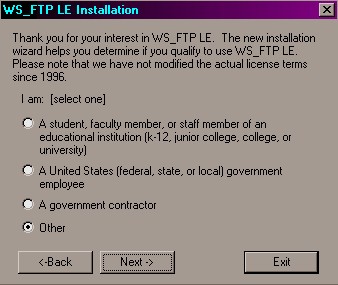
Na primeira tela, basta apertar o botão escolha entre as opções: "Um
estudante...", "Governo...", "Contratado pelo Governo",
"Outros" a seguir clique em "Next".
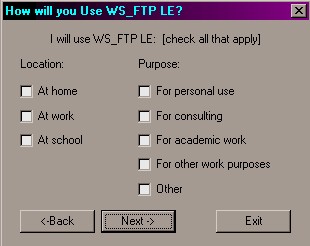
Surgirá outra pergunta (veja a imagem abaixo). Selecione os iltens que
lhe forem correspondentes e clique novamente em "Next"
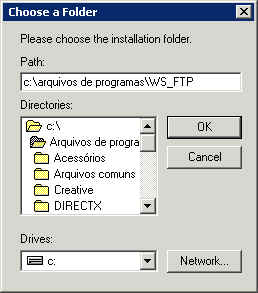
A seguir virão os termos de uso, clique em "Accept". Agora
você deverá escolher a pasta onde deseja instalar o programa
Aparecerá uma nova janela perguntando o nome do grupo de programas para
os ícones do programa. Você pode apertar "Next" e a instalação será
iniciada. Depois de copiados e instalados todos os arquivos, a última janela surgirá
perguntado se você deseja ler as notas do programa e iniciá-lo imediatamente. Se quiser,
basta marcar as opções e apertar o botão "Finish". Se não quiser ver as
notas nem executar o programa imediatamente, simplesmente clique em "Finish" e o
programa de instalação será fechado.
Configuração
Depois de instalado o WS FTP, basta seguir os passos abaixo para
configurar seu programa e acessar seu espaço de home page e enviar os arquivos com muita
facilidade e rapidez.
- Execute o programa. Após a tela de entrada, surgirá uma janela solicitando o seu
email. Digite-o e depois aperte "OK" (Esta janela pedindo o email só vai
aparecer na primeira vez que você inicar o programa). Logo depois aparecerá uma janela
com alguns sites de FTP configurados. É nesta janela que você vai colocar as
configurações para acessar seu espaço;
- Aperte o botão "New" e configure o programa para acessar o seu espaço
existente no provedor.
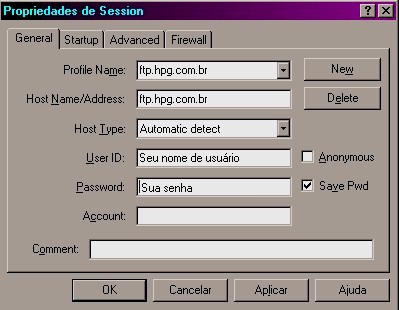
Em "Profile Name:", coloque StarMedia Home Pages,
isto vai identificar as configurações.
No campo "Host Name/Address:" você coloca o endereço do
servidor de FTP, que é ftp.orbita.starmedia.com
Em "Host Type:" selecione "Automatic detect".
No campo "User ID:" coloque seu Nome de usuário (sempre em
minúsculo) e, em "Password:", coloque a sua senha.
Se seu Nome de usuário tem espaços, você deve substituí-los pelo caractere "_"
exemplo, se seu nome de usuário fosse "meu site" você deve
colocar no campo "meu_site".
Marque a opção "Save Pwd". Com isso o programa salva a sua
senha e você não terá que digitá-la cada vez que se conectar.
Depois de preencher estes campos, é só apertar "OK" e o
programa vai iniciar a conexão com o servidor para que você possa fazer a transferência
dos arquivos.
Agora vamos aprender a enviar os arquivos.
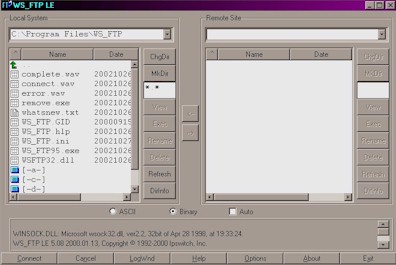
Para ver e tamanho maior clique sobre a figura
Quando aparecer esta tela é necessário apenas notar que a parte
esquerda da janela é o seu "computador" e a direita é o
"servidor". Agora é só ir até o diretório onde estão os arquivos que deseja
transferir, selecionar os arquivos e diretórios que você quer enviar no lado esquerdo
(para selecionar múltiplos arquivos mantenha a tecla Shift de seu teclado pressionada
enquanto faz sua seleção) e clicar na seta que direciona para a direita
"=>", para que os respectivos arquivos sejam transferidos.
Para transferir arquivos do seu espaço no servidor para o seu micro basta selecioná-los
no lado direito e apertar a seta que direciona para a esquerda "<=".
É como se você "passasse" os arquivos de um lado para o
outro. Você também pode usar o sistema de "Arrastar e Soltar". Basta
selecionar os arquivos no seu computador, depois clicar com o botão esquerdo do mouse
sobre eles, segurar e arrastar para o lado do seu espaço no servidor. Poderá surgir uma
janela pedindo que você confirme a transferência. Basta clicar em "YES" e
pronto! Atenção: não envie arquivos que contenham caracteres especiais ou acentos nos
nomes.
- Principais comandos
Há uma barra de comandos à direita da tela onde aparecem os arquivos. Por meio dela
podem ser executados os principais comandos para gerenciá-los. Os comandos básicos são
cinco:

<<<< Anterior
- Próximo >>>> |