Detalhes
Os diretórios são representados pelo ícone de uma pasta " ". Para Abrir um diretório basta
dar dois cliques sobre a pasta desejada. " ". Para Abrir um diretório basta
dar dois cliques sobre a pasta desejada. " " Esta seta permite que você
volte um nível acima no seu diretório. Por exemplo, se você estiver no diretório
"/principal/graficos/", ao dar 2 cliques na seta, voltará para o diretório
"principal". Não se esqueça de selecionar os arquivos para executar os
comandos. " Esta seta permite que você
volte um nível acima no seu diretório. Por exemplo, se você estiver no diretório
"/principal/graficos/", ao dar 2 cliques na seta, voltará para o diretório
"principal". Não se esqueça de selecionar os arquivos para executar os
comandos.
Aprendendo os comandos
Há vários comandos para o gerenciamento dos arquivos, mas os principais são cinco.
Para serem executados, é preciso que você selecione um ou mais arquivos ou diretórios,
depois basta clicar em um dos botões no lado direito da lista de arquivos do seu espaço
que você viu na seção anterior. Agora você vai aprender cada um deles:
1 - Entrar em um Diretório: para entrar em diretório que já exista em seu espaço,
você clica no botão "ChgDir", surgirá a seguinte janela:
figura-01
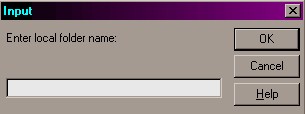
Basta colocar o nome do diretório e clicar em "OK", o
sistema vai abrir o diretório. Outra forma de se abrir um diretório é clicando duas
vezes sobre a pasta na lista de arquivos.
2 - Criando Diretórios: para criar um diretório é simples, clique no botão
"MkDir", surgirá a seguinte janela:
figura-02
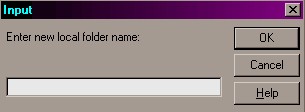
Coloque o nome do novo diretório e clique em "OK", o sistema vai criar o
diretório e recarregar a lista de arquivos mostrando o novo diretório criado. Lembre-se
de que para enviar aquivos para este diretório, você deverá antes entrar nele usando o
comando "ChgDir" que você já aprendeu ou clicando duas vezes sobre o
diretório, e depois poderá enviar eles normalmente.
3 - Renomeando Arquivos: para renoemar um ou mais arquivos, antes você deve
selecioná-los na lista, logo depois clique no botão "Rename", surgirá a
seguinte janela:
figura-03
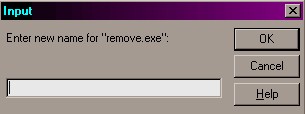
O programa vai mostrar o nome atual do arquivo que você selecionou e um campo para
você colocar o novo nome, digite-o e clique em "OK", o programa vai recarregar
a lista com o arquivo já renomeado.
04 - Apagando Arquivos e Diretórios: você pode apagar um ou mais arquivos sempe que
desejar, para isso, basta apenas selecionar os arquivos que você deseja (para selecionar
mais de um arquivos, clique sobre ele e mantenha a tecla "Shift" do seu teclado
pressionada), depois de selecionar os arquivos, clique no botão "Delete",
surgira a seguinte janela:
figura-04
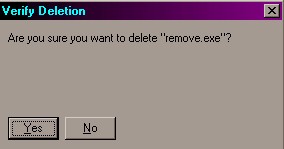
O programa pede a confirmação para apagar os arquivos, basta apenas
clicar em "Yes", quando você faz uma seleção para apagar mais de um arquivo
por vez, aparece nesta janela um novo botão chamado "Delete All", com ele você
pode apagar todos os arquivos que selecionou sem ter que confirmar cada um antes.
Para remover um diretório, antes você deve apagar todos os arquivos que existem
dentro dele e depois você poderá apagar o diretório.
Dicas
Confira estas dicas para enviar seus arquivos com facilidade e evitar erros ou
problemas.
- Carregar a lista de arquivos
Evite colocar todos os arquivos juntos no mesmo diretório principal. Isso pode acabar
fazendo com que a lista demore muito a carregar e se sua conexão estiver lenta, ela pode
até não carregar.
A melhor solução é organizar seu espaço e criar diretórios para guardar os
arquivos, por exemplo, crie um diretório de imagens e coloque lá todos os arquivos de
imagens e deixe os arquivos html no diretório principal. Isso torna mais fácil localizar
e organizar os arquivos e também a lista carregará mais rápido e sem erros.
- Enviando pastas
Um ótimo recurso do WS FTP é poder enviar uma pasta inteira. Você pode enviar uma
pasta e todo o conteúdo dela. O programa automaticamente cria o diretório no espaço e
transfere todos os arquivos. Trata-se de um ótimo recurso para ganhar tempo. Para isso
basta selecionar o diretório que se deseja transferir e clicar no botão para enviar
"=>".
Use este recurso somente quando o seu site for organizado em diretórios, como por
exemplo um diretório para imagens e outro para arquivos de download. Lembre-se de que o
diretório principal (" / ") do seu espaço deve conter o arquivo index.html,
que será a sua página principal, caso contrário, sua página não irá aparecer.
- Colocar os nomes dos arquivos em maiúsculas
Os servidores utilizam um sistema que diferencia o nome de um arquivo quando é escrito
em letras maiúsculas ou minúsculas (caixa alta e caixa baixa). Para o servidor, os
arquivos TEXTO.TXT e texto.txt são diferentes. É o que se chama de "distinção
entre maiúsculas e minúsculas". Esta capacidade de distinguir também é mantida
quando o nome do arquivo é colocado entre aspas na referência. Se o arquivo foi nomeado
como imagem.gif e dentro do documento HTML a referência é para imagem.Gif, o servidor
não irá achá-lo. Por isso, deve-se escolher um padrão para os nomes dos arquivos
(sempre em maiúsculas ou sempre em minúsculas).
- Nomes de arquivos com espaços e acentos
Para evitar erros ou até mesmo para evitar que sua página, links e imagens não
apareçam, você deve seguir pequenas regras sobre os nomes dos arquivos. Confira essas
dicas agora.
Para que suas páginas sejam vistas pelos visitantes, o nome de todos os arquivos
(incluindo arquivos de imagens, som, etc) não devem conter acentos, cedilhas e outros
caracteres, tais como: : ; (dois pontos ou ponto e vírgula)
, (vírgula)
' " (apóstrofe ou aspas)
/ \ (barra ou barra invertida)
? ! + (interrogação, exclamação ou mais)
( ) [ ] { } (parênteses, colchetes ou chaves)
& $ (e comercial ou cifrão)
# * | (tralha, asterisco ou "pipe")
> < (maior ou menor)
- Não coloque espaços nos nomes de seus arquivos. Em vez disso, use o símbolo
"_". Por exemplo: "Minhas fotos.html" deve ficar
"Minhas_fotos.html"
- Os nomes de seus arquivos não podem ter mais do que 32 caracteres.
<<<< Anterior
- Próximo >>>> |